【Substackのメイン機能解説】使い方とPCのスマホの画面の使い分け
Substackの機能解説パート2です。

▼こちらの記事も合わせて読む▼

▼レオのメルマガを読む▼
さて、本題に入りましょう。
▼1. Notes|短文SNS投稿

通常のポスト、通常投稿そのもの。

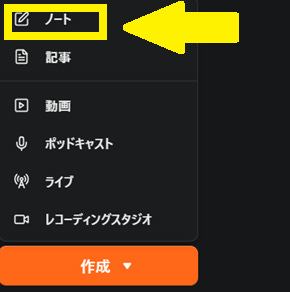
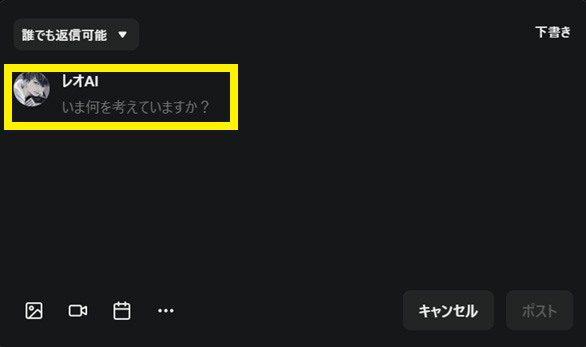

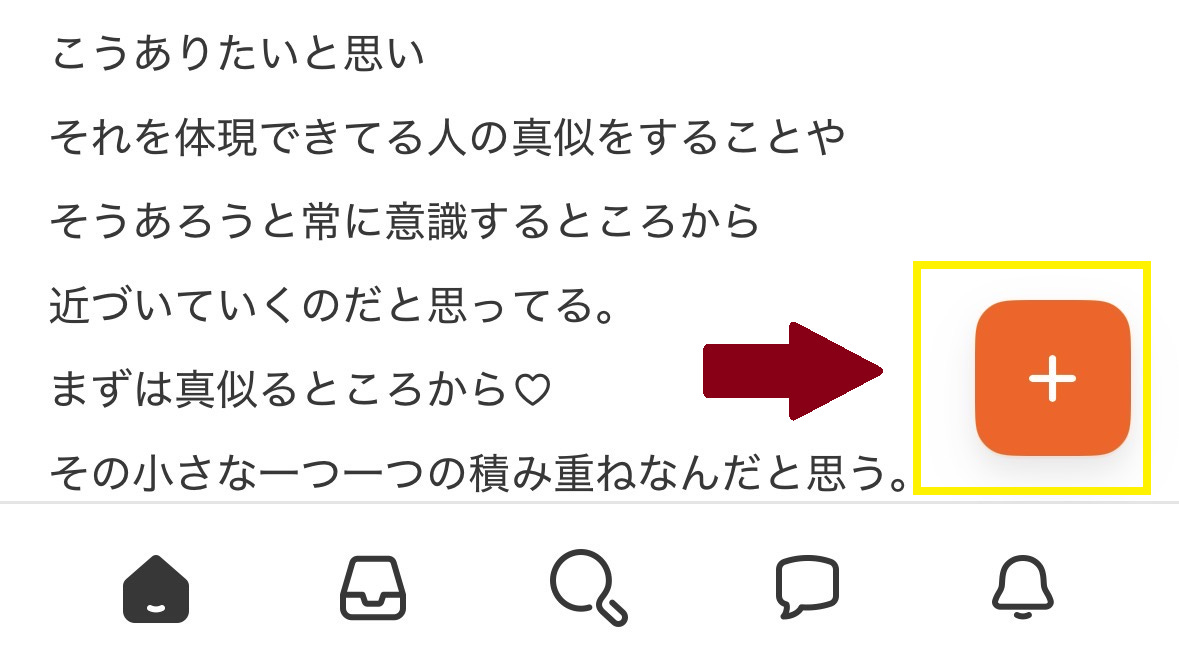
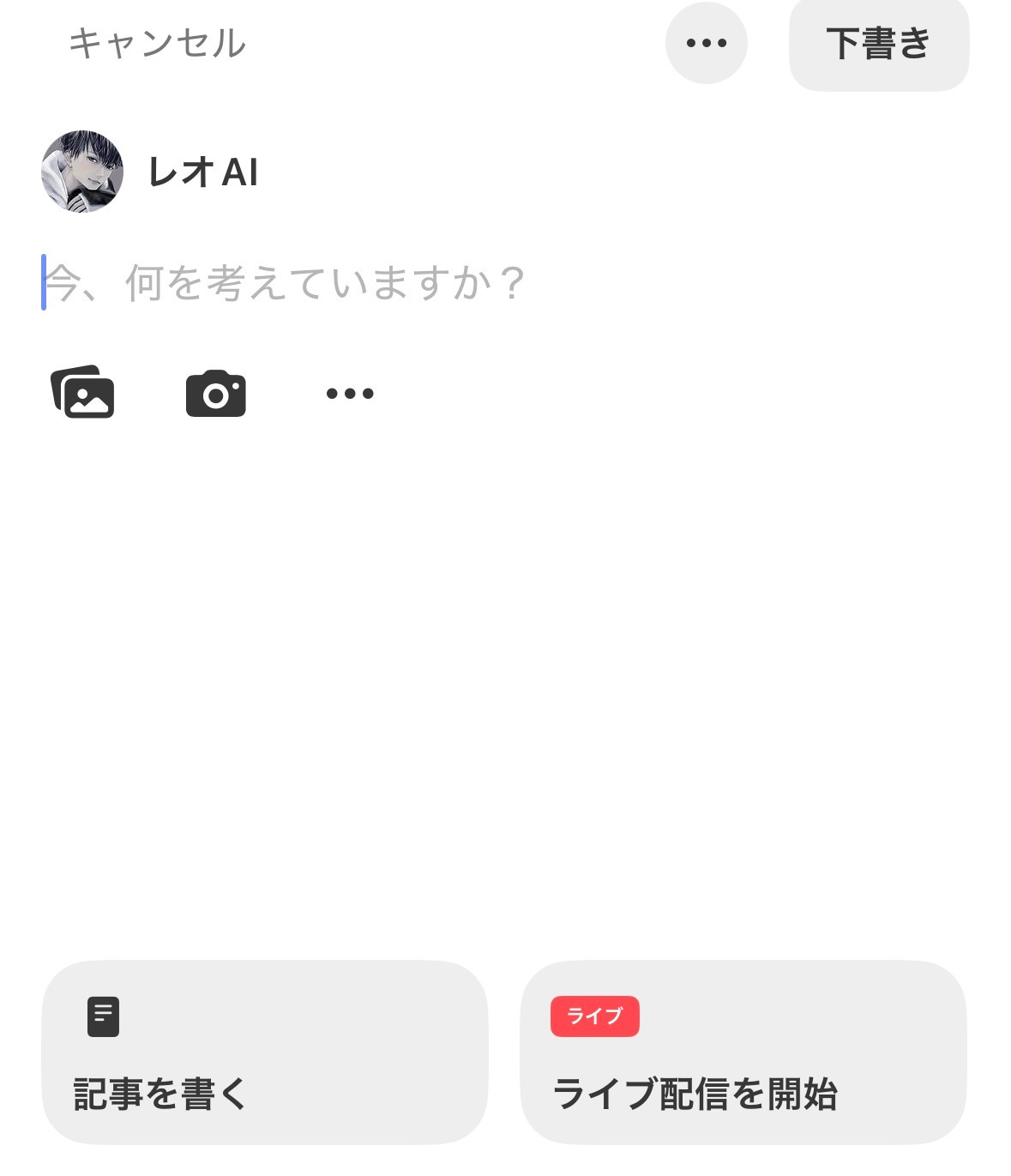
NotesはSubstackの中にある、短文投稿の機能です。
ややこしいですが、Xのポストと同じ機能だと思ってください。
Xのポスト = SubstackのNote
XやThreadsに近いイメージ。短い文章、画像、リンク、引用なんかを気軽に投げられる場所ですね。
役割としては、認知獲得。
つまり、まだあなたを知らない人に見つけてもらうための入口です。 Postsが「深く読ませる場所」だとしたら、Notesは「まず興味を持ってもらう場所」になります。
使い方は、
短い気づきを投稿する
記事の一部を切り出して見せる
他人の記事を引用してコメントを添える
自分の記事へ誘導する
読者と軽く接点をつくる
反応がよかったテーマを後で記事化する
このあたりが基本ですね。
NotesはSubstack内の入口投稿です。
いきなり長文を読ませるのは、正直ハードルが高い。 でも短いNotesなら、読まれやすですからね。
Notesを見る
→ プロフィールを見る
→ 記事を読む
→ 無料購読する
という流れが自然にできあがる。
▼2. Posts|記事投稿

長い記事をブログのように書く機能です。
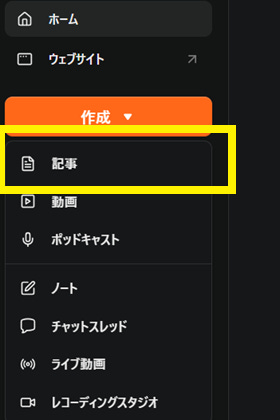
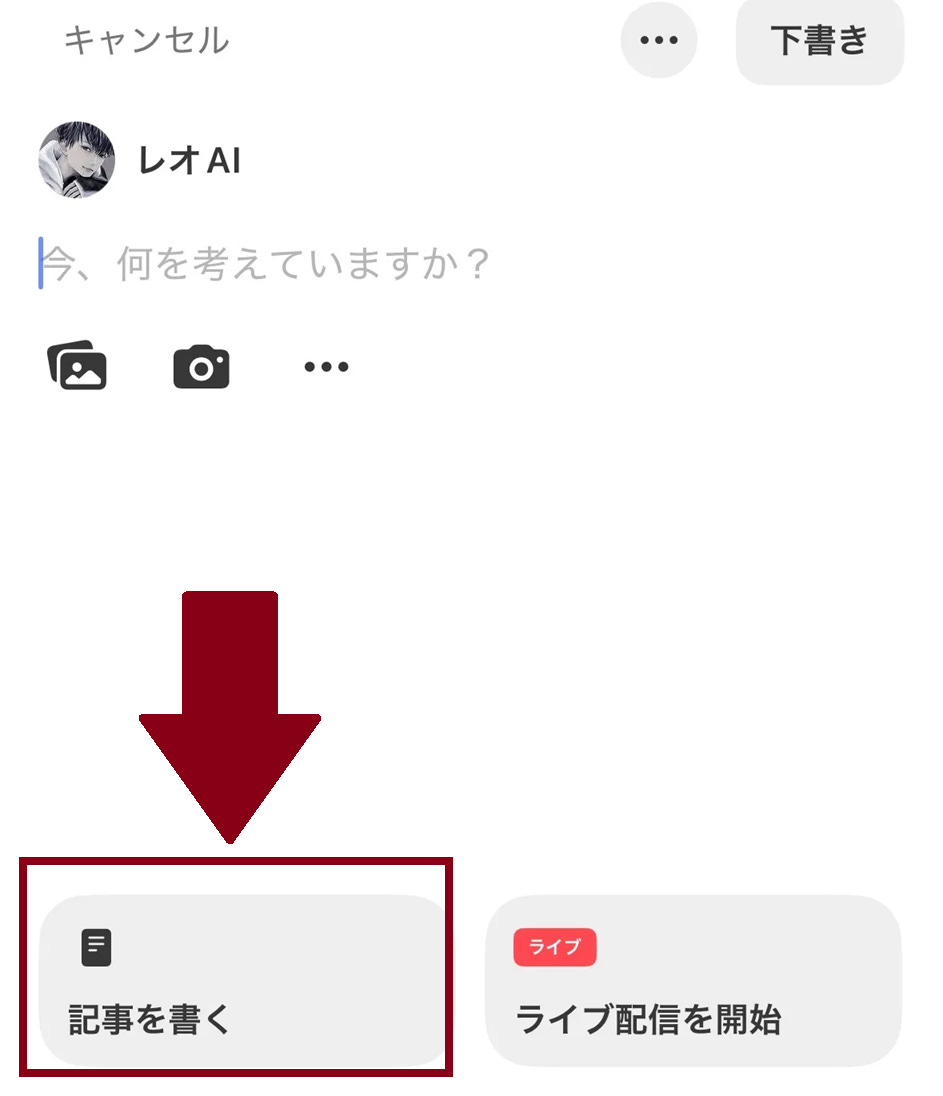
PostsはSubstackの中心機能です。
ブログやnoteのように、長文記事を書いて公開できます。
使い方は
ノウハウ解説
エッセイ
ニュースレター
有料記事や限定記事
セールスレター
事例解説
思想や主張の整理
このあたり。
Postsは「教育」と「信頼構築」の場所です。
で、もう1つ重要なポイント。
記事投稿は、自分の「メルマガ読者」に自動的に届きます。
だから、記事を書くほどメールアドレスに届き、教育が進む感じですね。
しかも、タイムラインにも表示されるので、他の知らない人にも届かせることが可能だということ。
▼3. Subscription|(無料)有料購読

Subscription ⇒ 無料メルマガを送られること。
Paid Subscription ⇒ 月額や年額で読者に課金できる機能です。
いわゆるサブスクですね。
Substackでは、無料読者向けの記事と、有料読者向けの記事を分けられます。 読者は毎月、または毎年お金を払って、限定コンテンツを受け取る形。
有料購読は継続課金モデルをつくる機能です。
単発のnoteみたいに「1回売って終わり」じゃなくて、毎月収益が積み上がる。
しかもすごいのは、
『到達率がほぼ100%』だということ。
メルマガを【マイスピー】や【エキスパ】などで配信したことがある人なら分かると思いますが、
このサブスタックの場合、【必ず読者にメールが届く】形になるのがすごい。
そして、有料課金させるための仕組みやスタンドも無料でこの『Substack』の中で完結するので、他の媒体と契約する必要はありません。
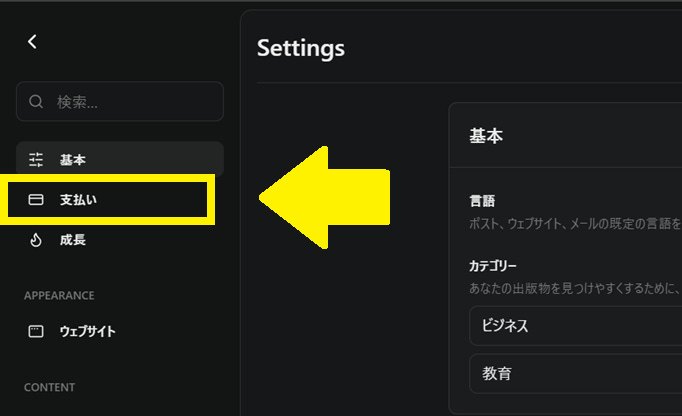
ただし、ストライプとは契約して接続する必要があるので、この設定は完了させておいてください。
< Stripeの設定 >
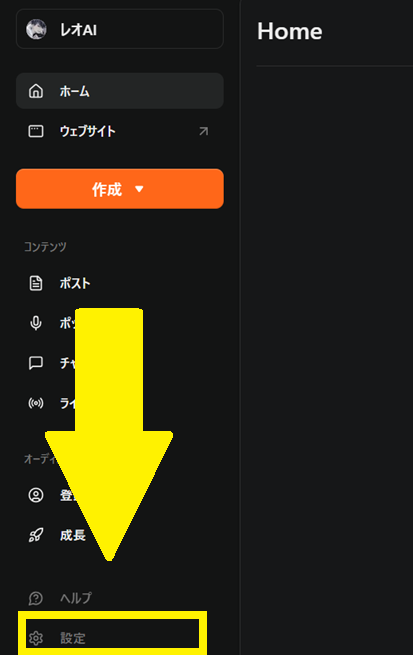
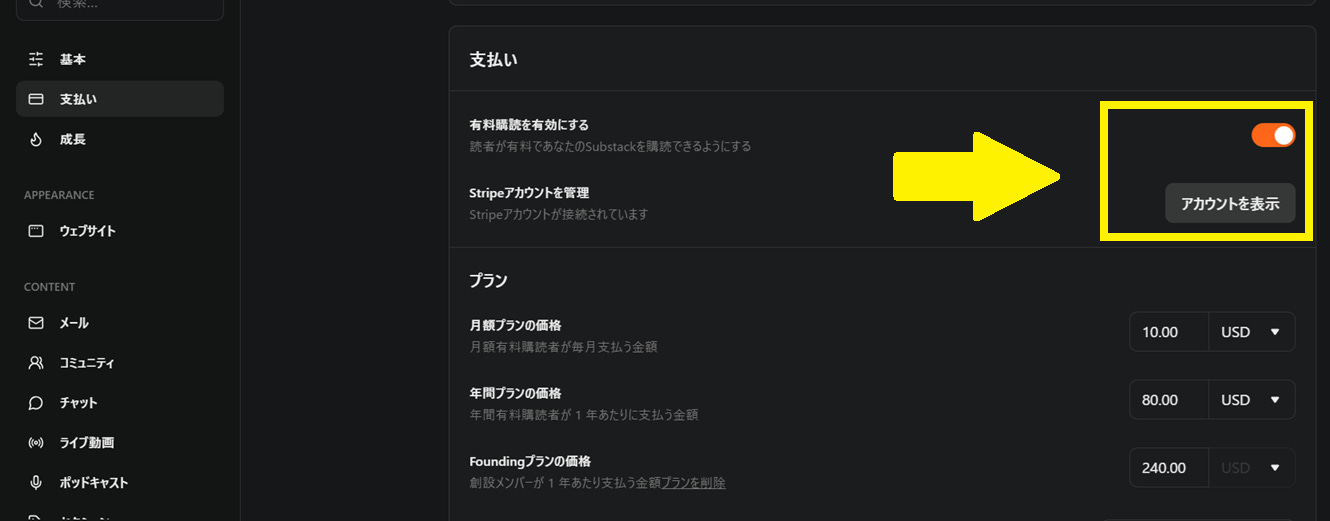
※ここをオンにして有料購読をできるようにすると、あなたに有料のメルマガが発行できるようになります。
下のUSDの部分で、自分のサブスクの料金設定をしておきましょう。
あと、下記の枠の部分を設定できます。
特に大事なのは、『送信者名の変更』や『メルマガのヘッダーやフッター』を変更しておいた方が良いです。
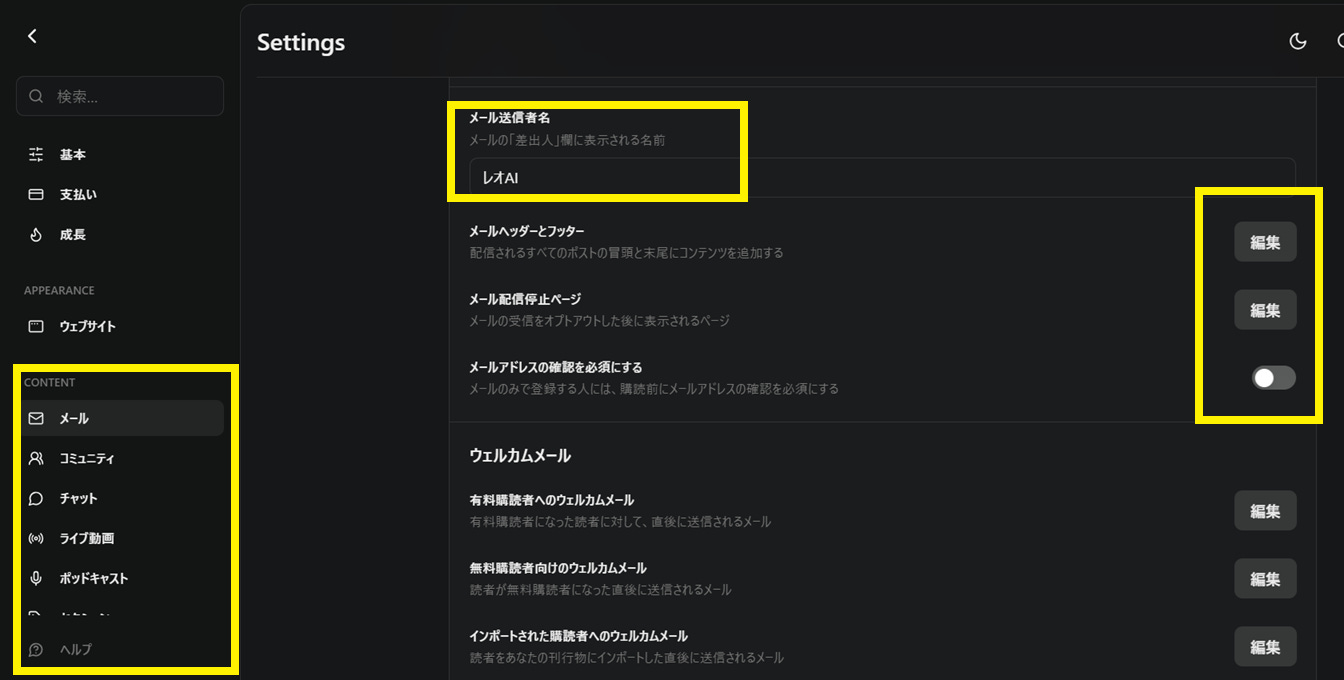
メルマガでどのように表示されるかも確かめておいてください。
たとえば、ウェルカムメッセージのイメージを変えたら、自分自身にテストメールを送ることができるので確認しましょう。
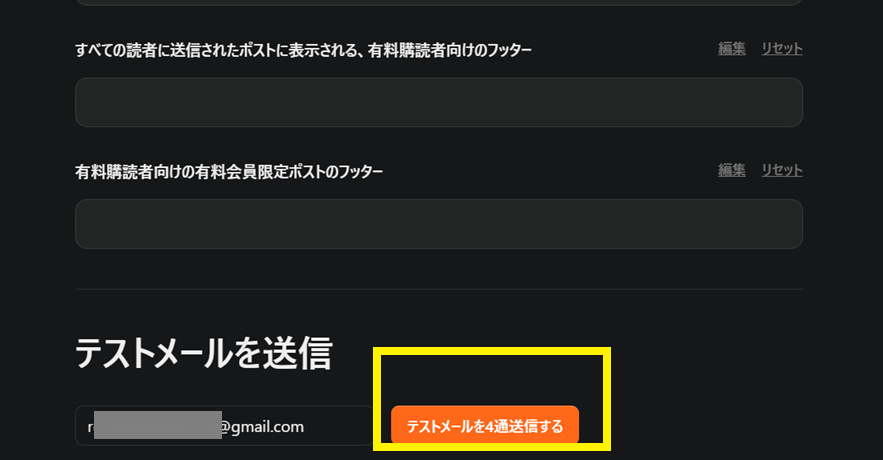
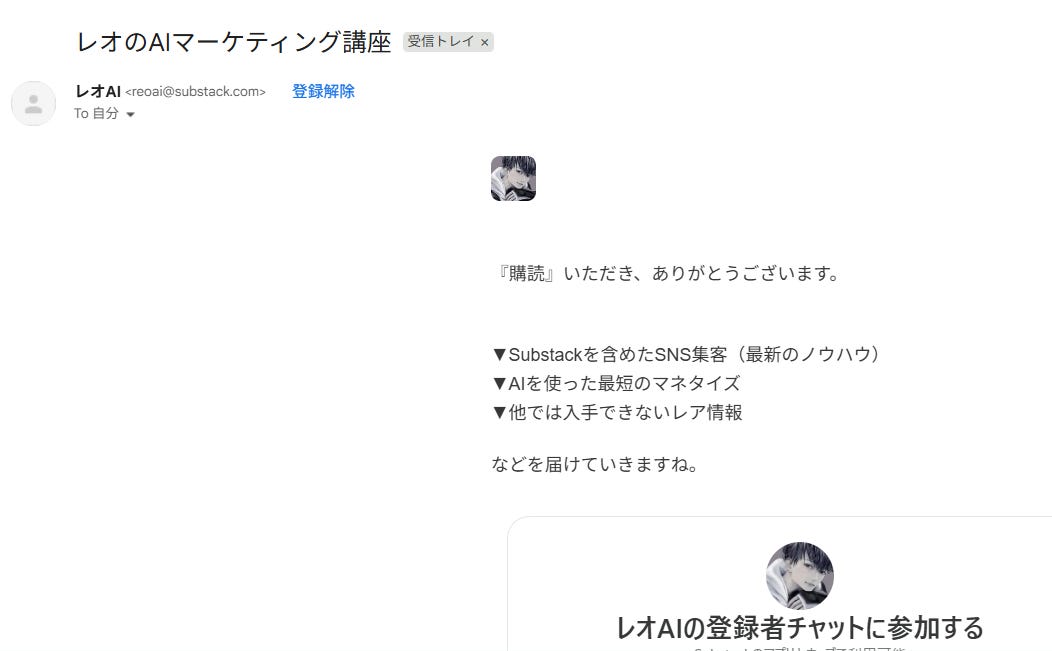
上記の内容がみんなに送らてくるのがここで分かりましたね。
レオのメールが届いたら、このように届くということです。
▼4. メルマガ紹介制度

メルマガでASP機能のような設定ができます。
これが、個人的にはめちゃくちゃ強いと思ってます。
アフィリエイトを自分で運営会社として動かしたことがある人ならこの凄さが分かりますよね。
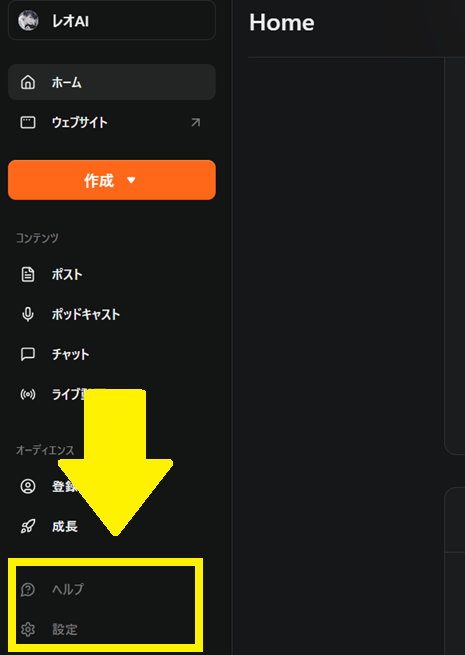
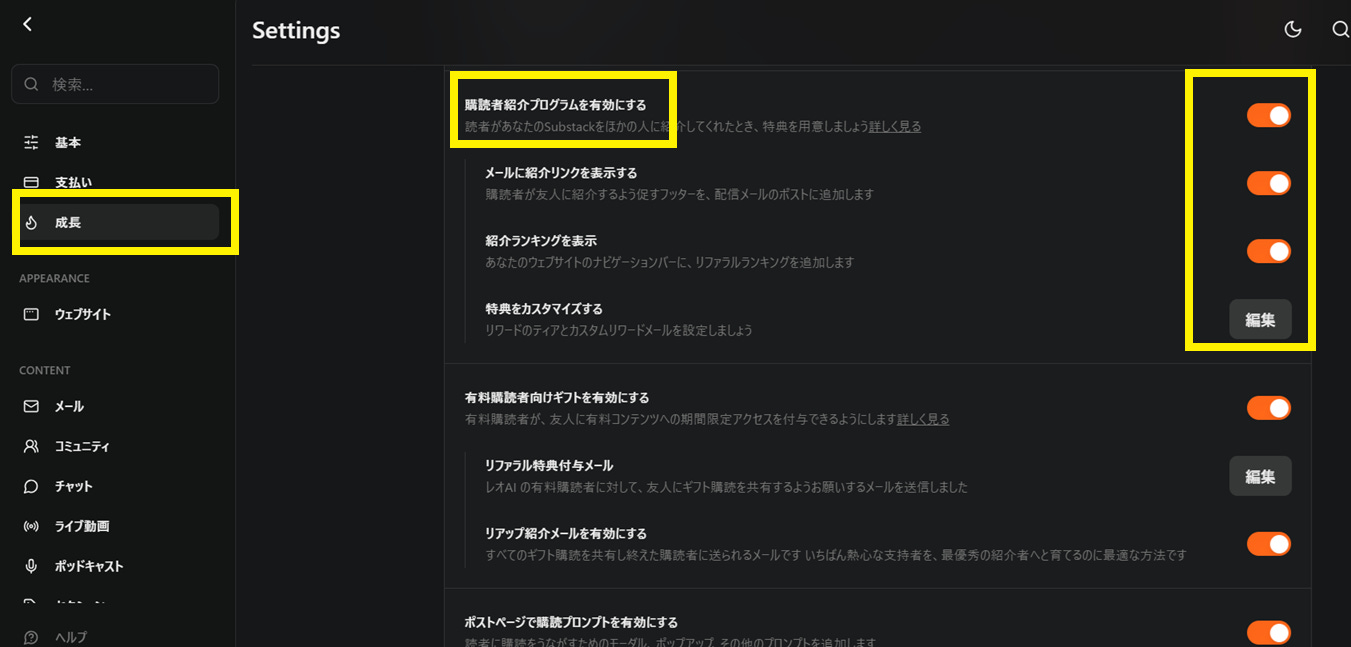
ここで紹介プログラムの設定ができるので、自分のメルマガを誰かに紹介してもらうことで、その人に報酬を渡すことができる。
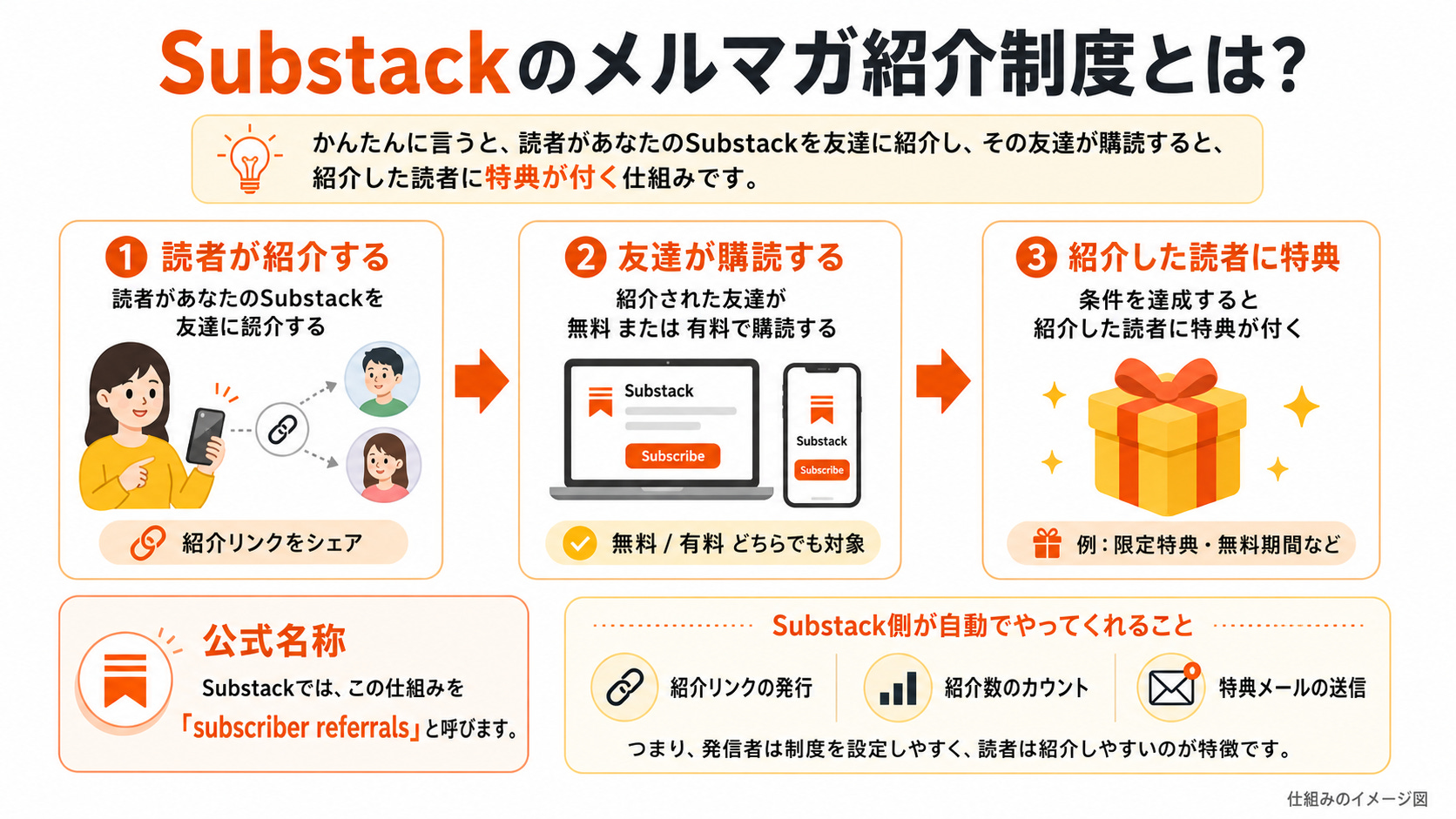
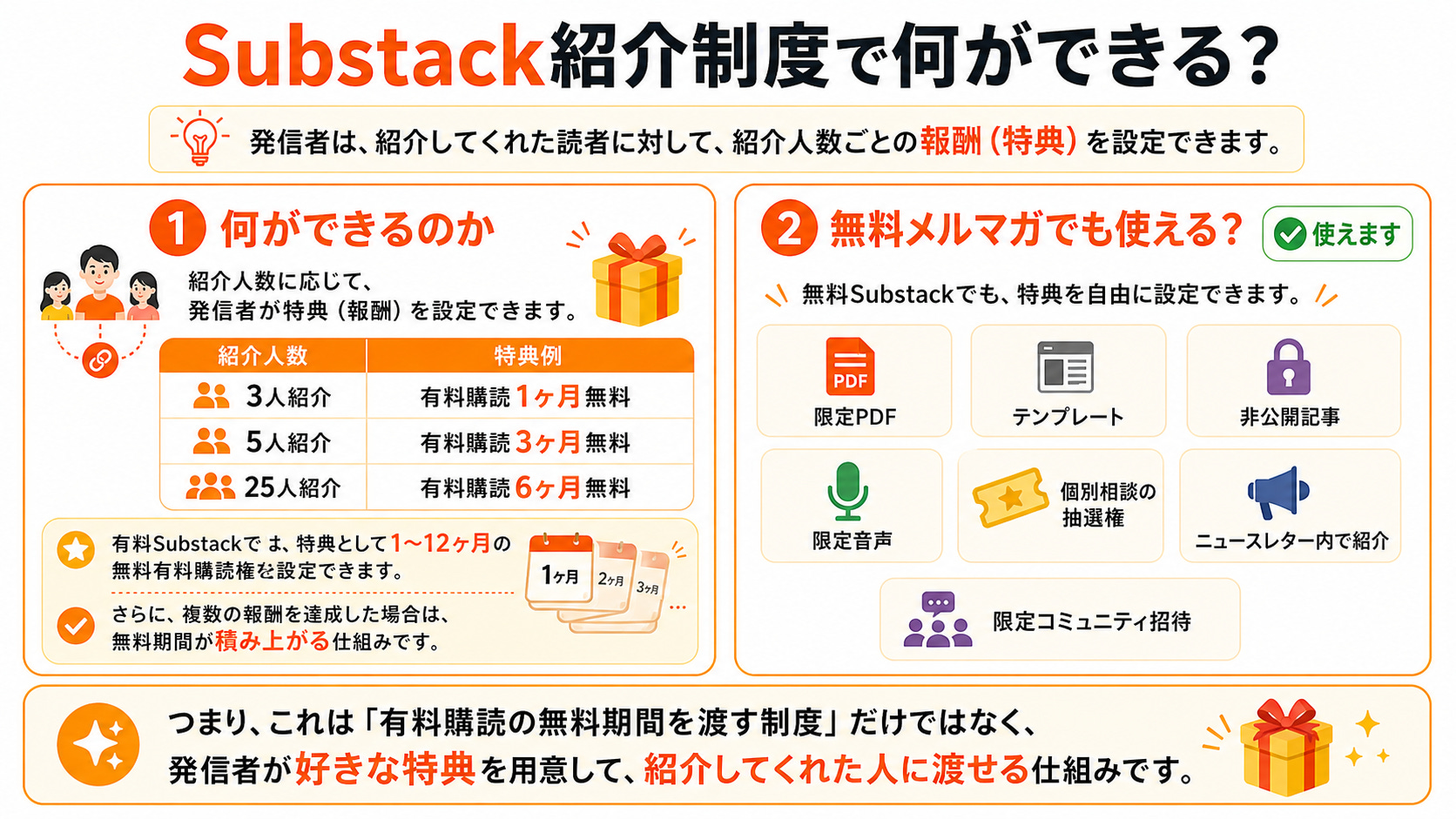
Substackのメルマガ紹介制度は、
読者があなたのSubstackを友達に紹介する
→ その友達が無料 or 有料購読する
→ 紹介した読者に特典が付く
この仕組みですね。
あなた専用の紹介リンクから、友達や読者がそのSubstackに登録すると、紹介人数に応じて有料購読の無料期間がもらえる
ということです。
ただし、設定によっては、”無料で購読できるプレゼント以外” でも構いません。
特典を自由に設定することもできるということ。
たとえば、
限定PDF
テンプレート
非公開記事
限定音声
個別相談の抽選権
ニュースレター内で紹介
限定コミュニティ招待
などです。
これを渡す代わりに、私のアカウントを紹介してね!みたいな感じです。
めちゃくちゃ便利ですよね。
▼5. Chat|読者コミュニティ

Chatは、読者限定のコミュニティ機能です。
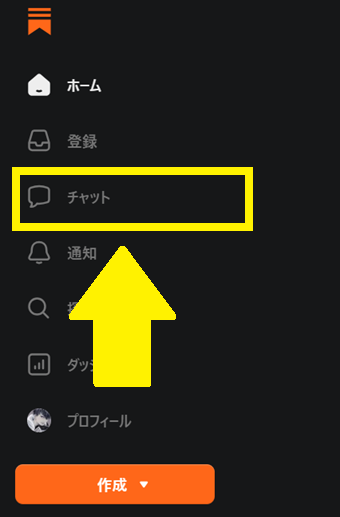
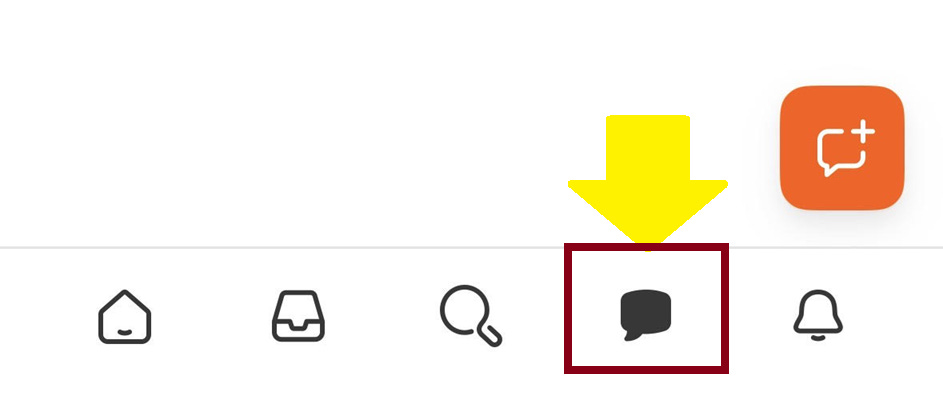
イメージとしては、LINEオープンチャット、Discord、掲示板、グループチャットあたりに近い。 無料読者向けにも、有料読者向けにも使えます。
使い方は
有料読者限定の相談場所
無料読者向けの交流場所
記事の補足解説
Q&Aの募集
読者同士の交流
限定コミュニティ感の演出
Chatは読者の熱量を高める機能なので、使いこなしましょう。(可能であれば)
記事を読むだけだと、どうしても一方通行になりやすい。 でもChatがあると、読者との距離がぐっと近くなる。
特に有料購読では、コンテンツそのものだけじゃなくて、
参加している感覚
仲間がいる感覚
発信者と近い感覚
こういうものが継続率に影響しますね。
つまりChatは、解約率を下げたり、ファン化を進めたりするために使える機能です。
▼6. Podcast|音声配信

Podcastは、音声コンテンツを配信できる機能です。
僕も音声を配信したばかり。
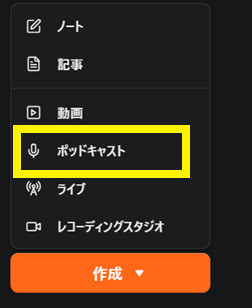
スマホの場合は、アプリからではなく、ウェブ版にしてください。
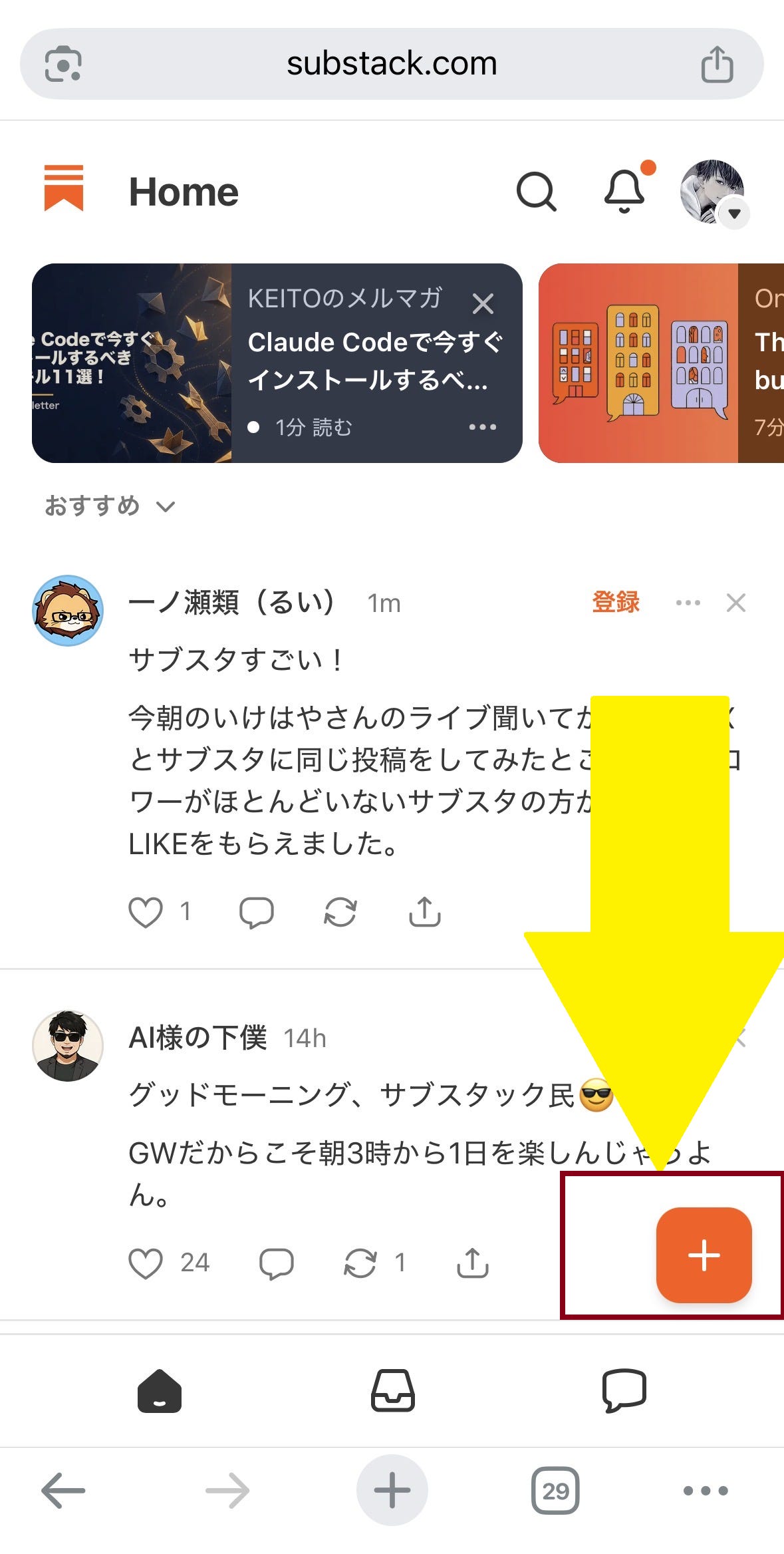
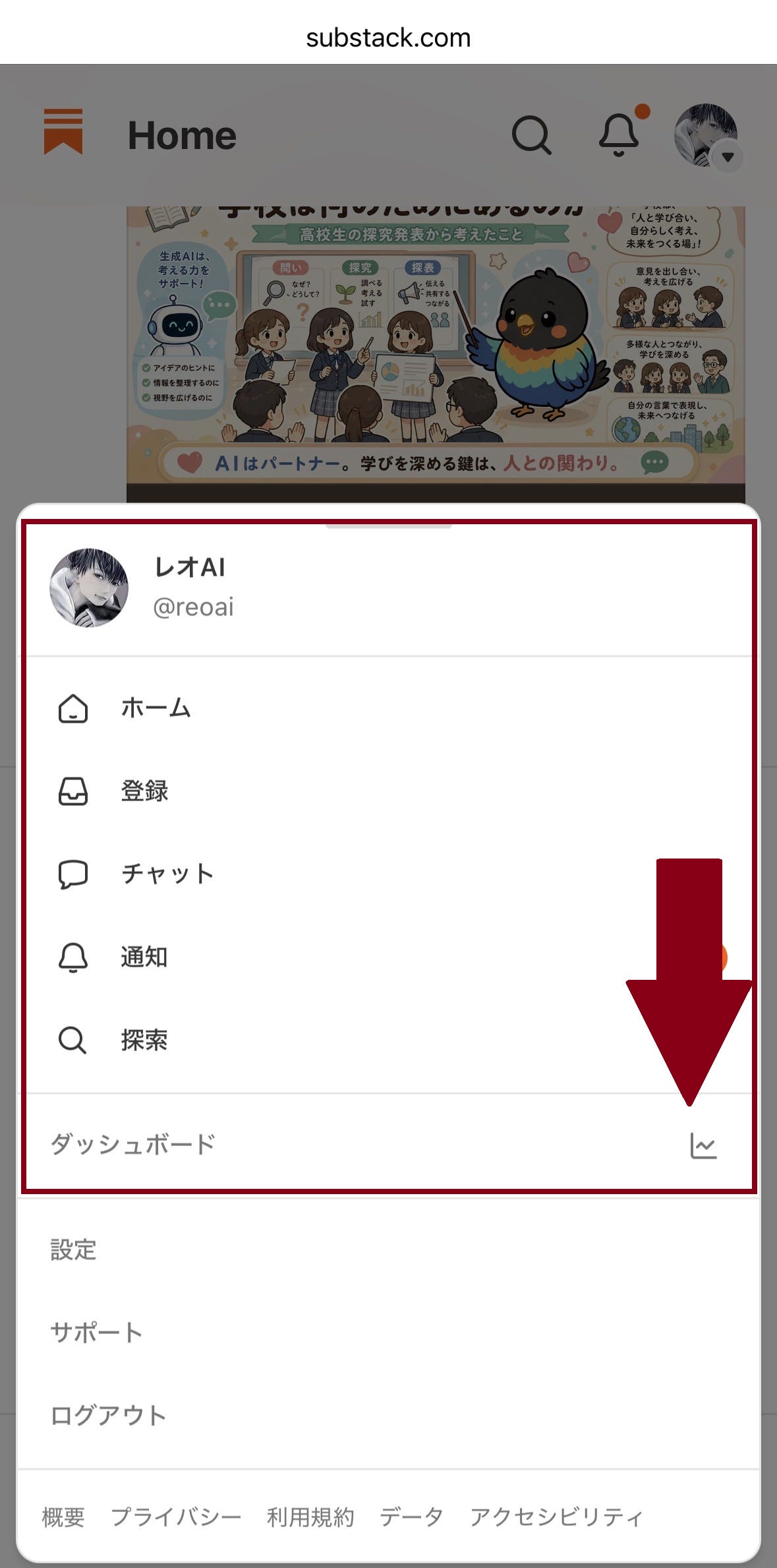
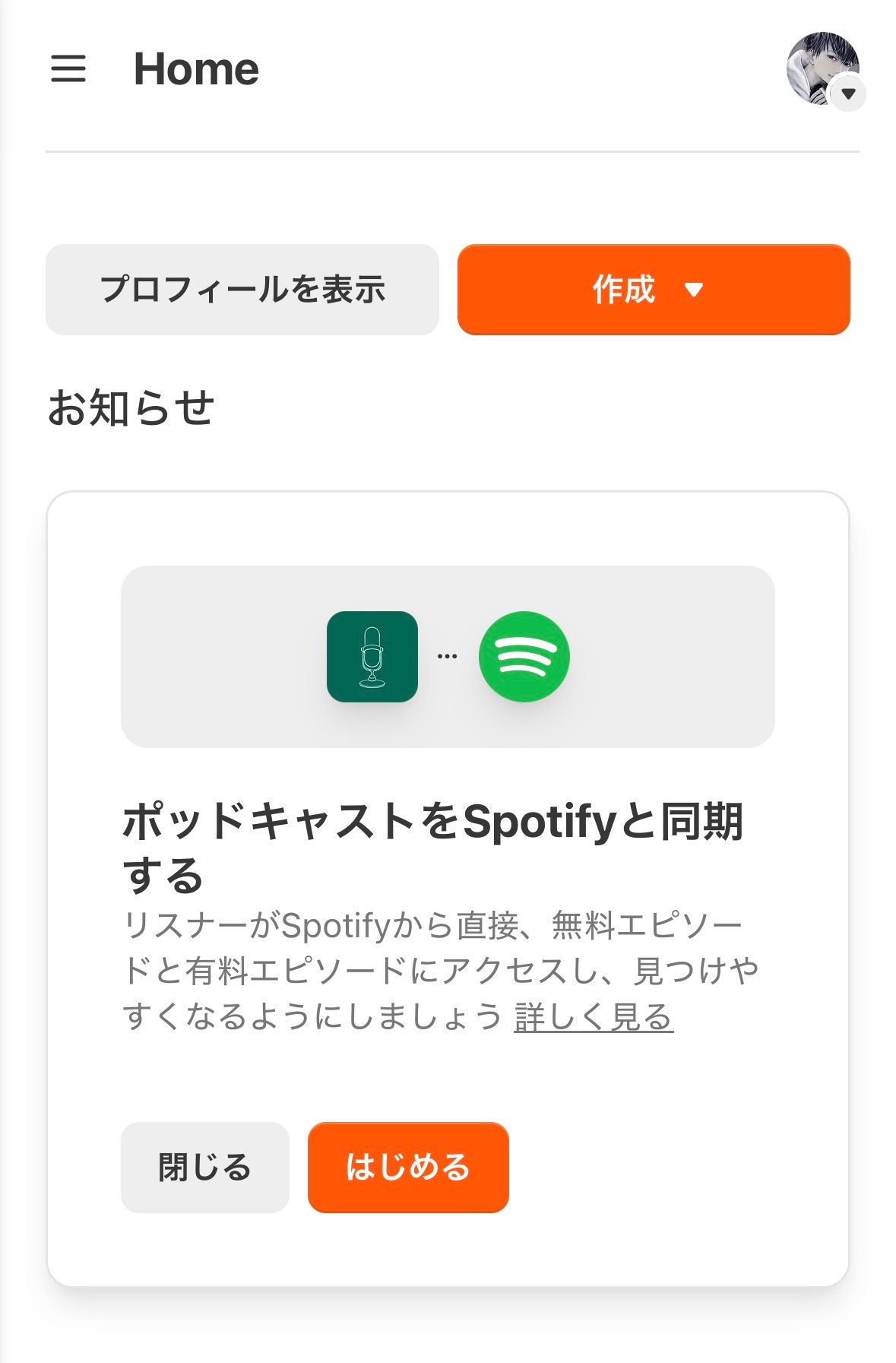
読者は記事を読むだけじゃなくて、音声として聞くこともできる。 やっぱり、文章だけでは、人柄は伝わりづらい。
使い方は、
記事の音声版
雑談形式の解説
有料読者限定の音声講座
週1の音声ニュースレター
Q&Aの音声回答
対談コンテンツ
文章だけだと硬くなるテーマでも、音声なら柔らかく伝えられる。
特に発信者の人柄や温度感が大事なジャンルでは、強いです。
▼7. Video|動画投稿

少し長い動画も付け加えられます。
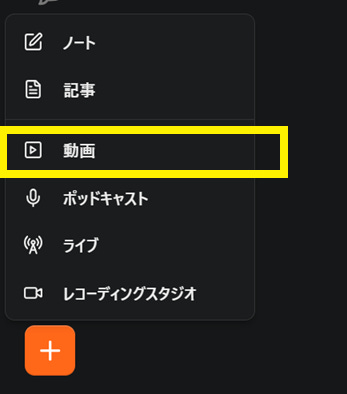
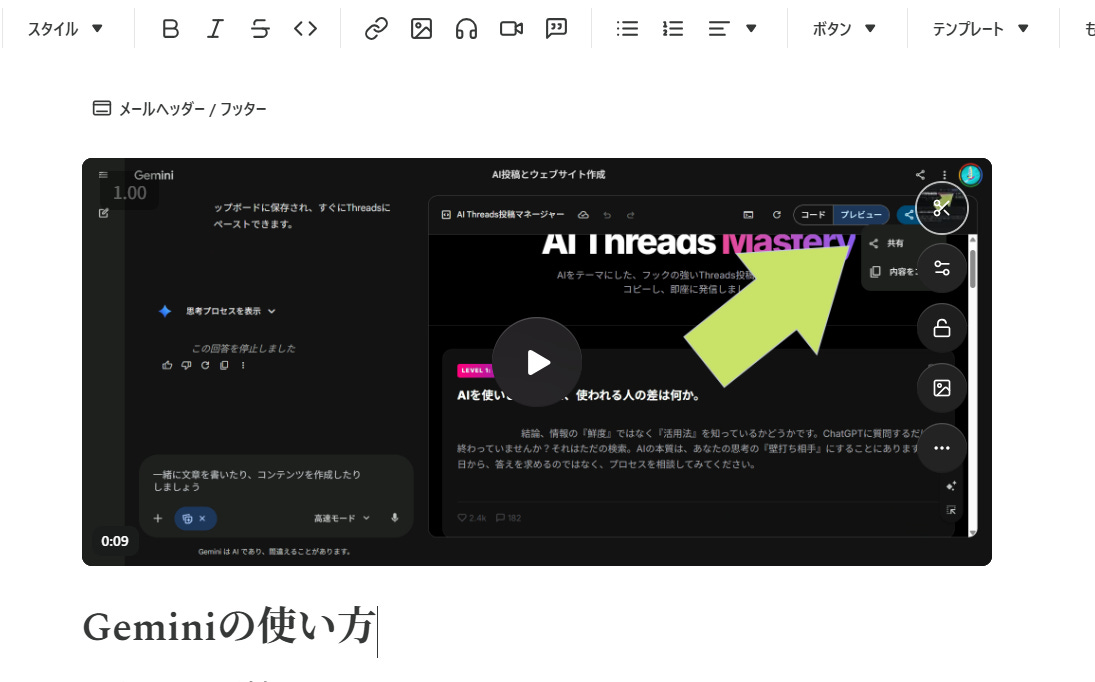
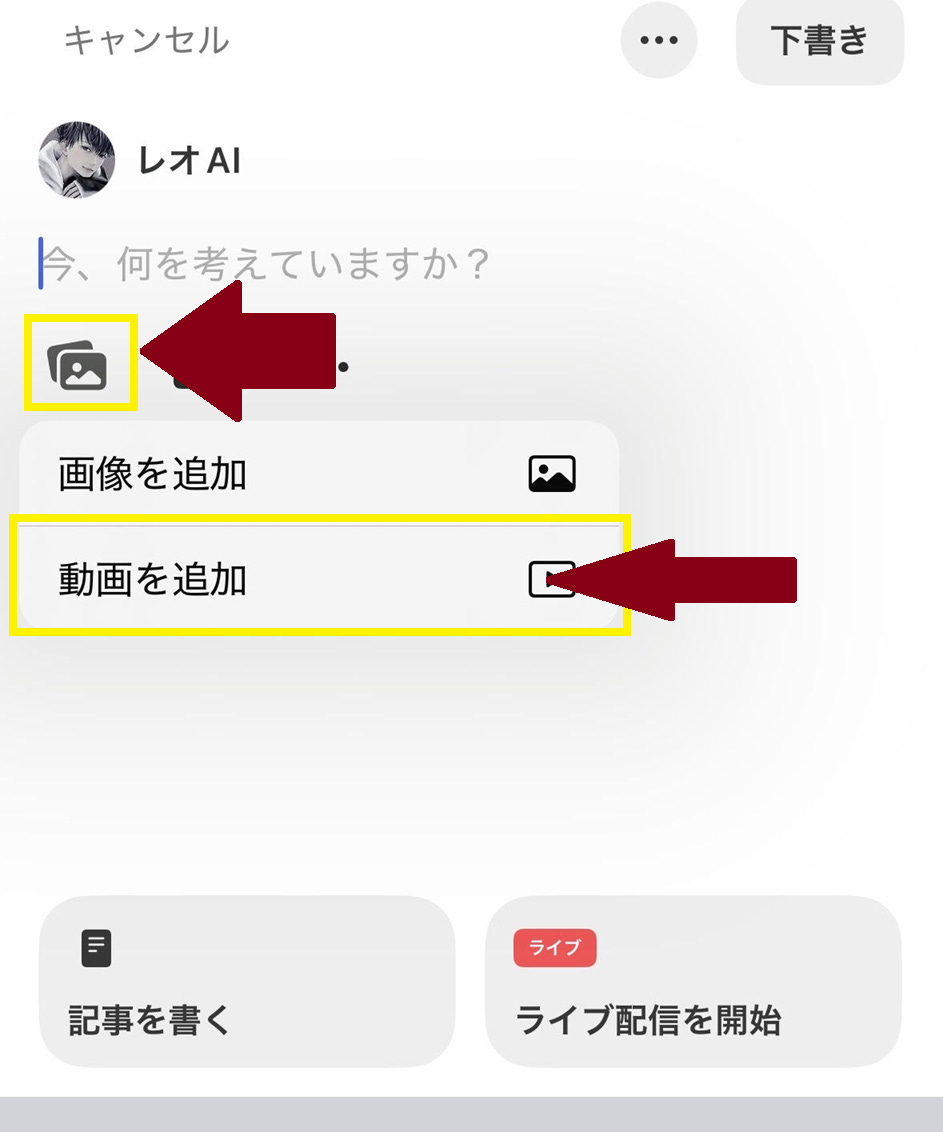
これで投稿できますね。
▼8. ライブ/レコーディングスタジオ

実は、ライブ配信もできるし、画面共有しながらトークをすることもできます。
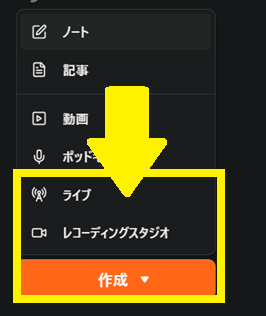
さっきと同じように、ウェブ版からサブスタックにログインしてください。
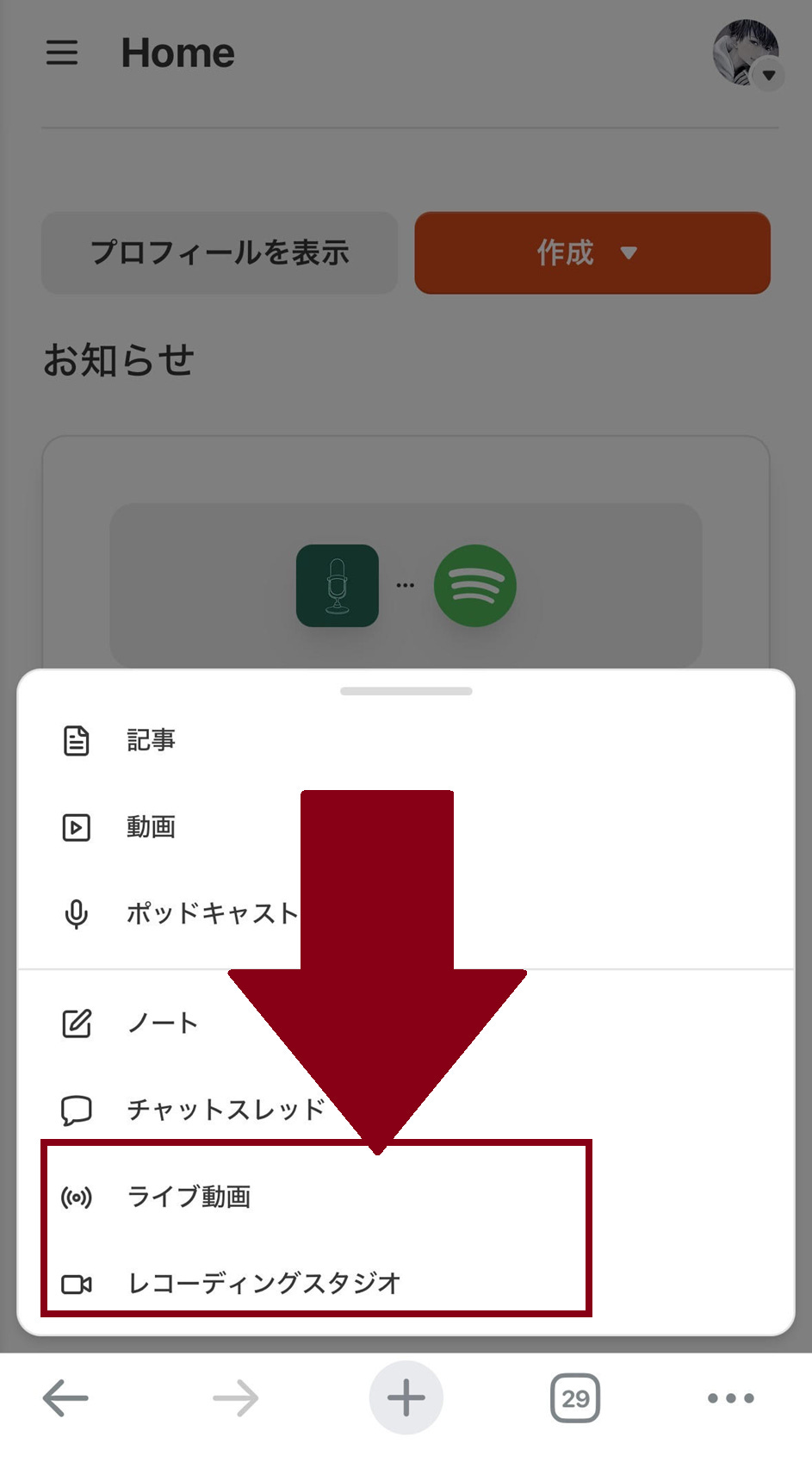
ライブ配信の場合は、画面共有がなくて、自分の声とカメラをオンにするかどうかを設定できます。
さらに、ライブ配信をスタートしたことをメールでお知らせもできるという優れもの。
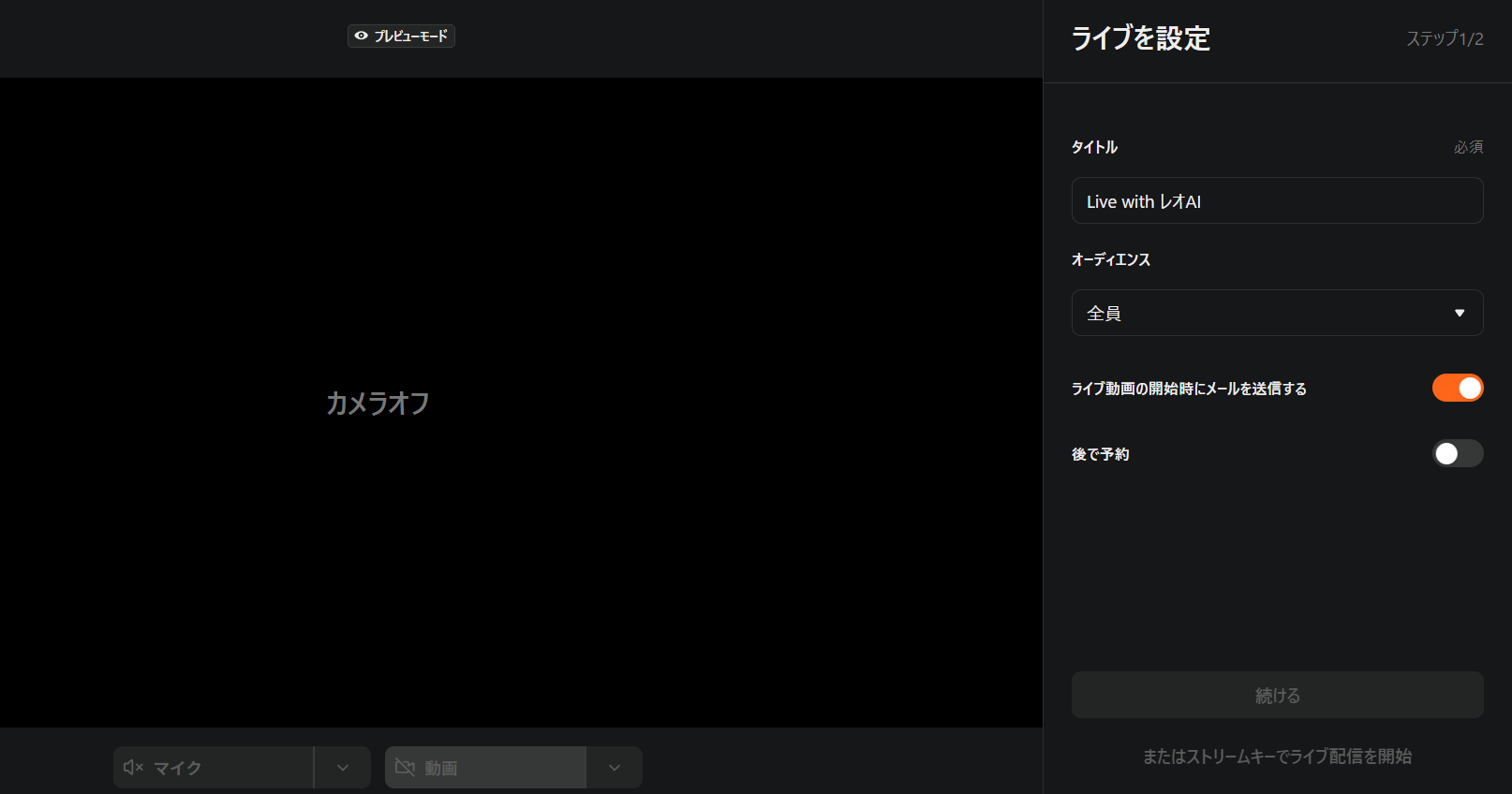
レコーディングスタジオの場合は、画面共有をしながら、セミナーのように読者に情報を届けることができる。
録音もできるし、画面を切り替えることもできるので便利ですね。
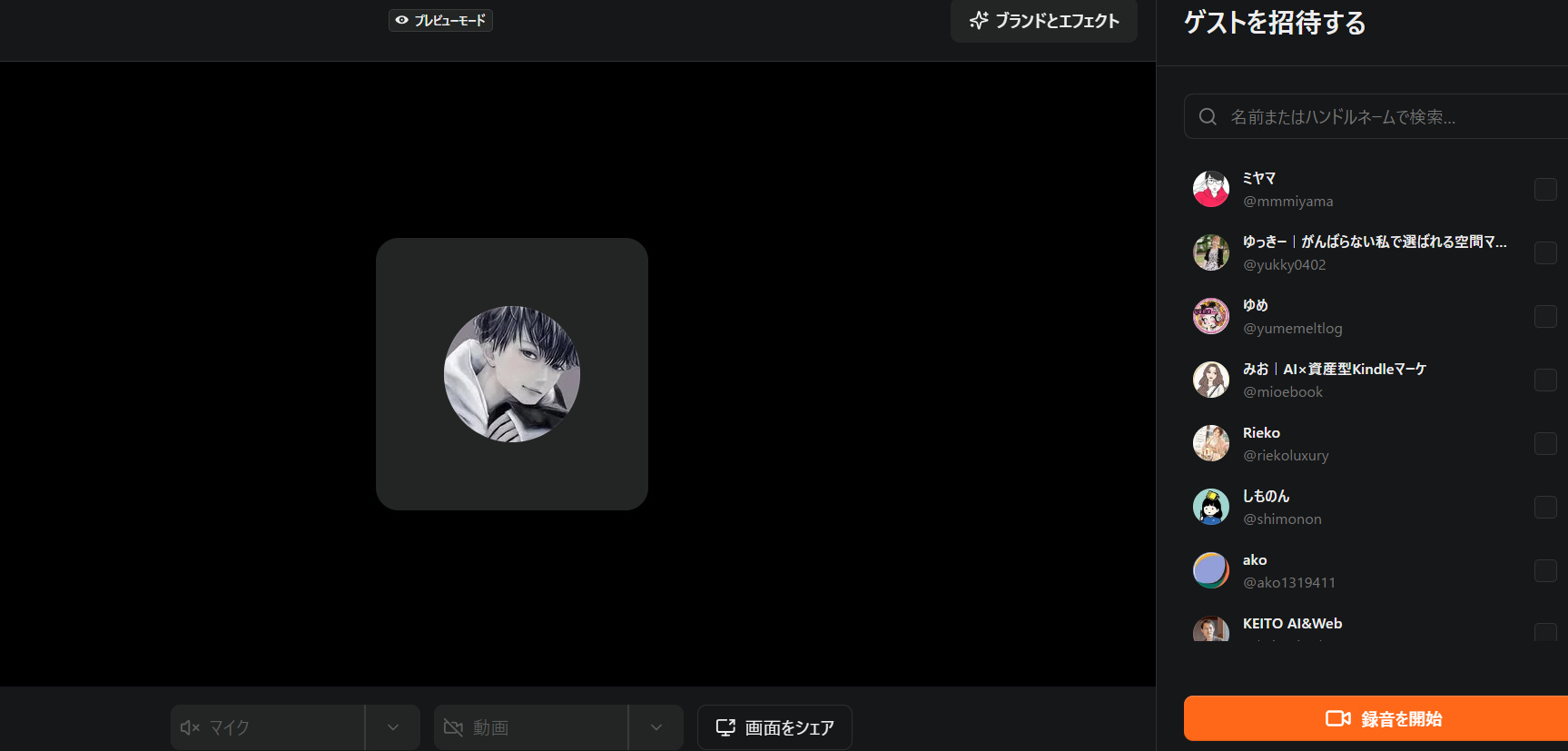
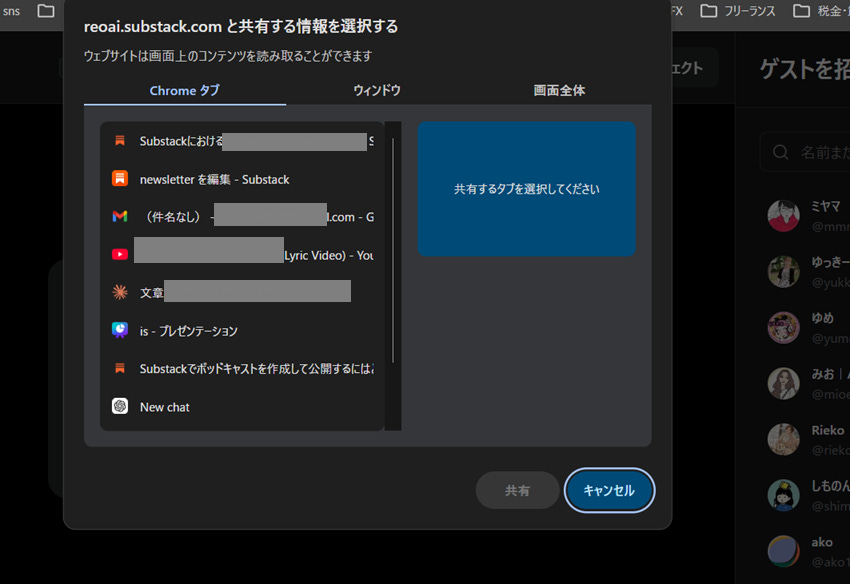
レコーディングスタジオでは、セミナーとしてスタートできるので、これは正直zoom要らないと感じました。
すべてSubstackの中で完結するので意味が分かりませんね笑
ということで、長く読んでくれてありがとうございました。
▼シェアをして他の人に進めると、あなたのアカウントも表示されやすくなります▼
これ1番知りたかったかもです笑!スマホ画面が分かりにくすぎて….自分で触ってもイマイチ分からず、皆さんは簡単なのか誰も解説しておらずで困ってました笑!
ホントにありがとうございます❤️🔥
はじめまして☺️
まだスマホでしか触っていなかったので、すごくわかりやすく参考になりました!
ありがとうございます🙇✨️